คู่มือ / เริ่มต้นใช้งาน
ได้คีย์มาแล้ว ใส่ตรงไหน
ใส่ในโปรแกรม ไม่ใช่บนเว็บ — 3 ขั้น ทำครั้งเดียวจบ มีวิดีโอ 12 วินาทีให้ดูก่อน
อัปเดต 4 ก.ย. 2026 · อ่าน 2 นาที · Supersub 0.2.0 ขึ้นไป
คีย์หน้าตาแบบ SSUB-XXXX-XXXX-XXXX ใช้สำหรับปลดล็อกให้ส่งออกวิดีโอได้โดยไม่มีลายน้ำและไม่จำกัดความยาว ทั้งหมดใช้เวลาไม่ถึงนาที ดูวิดีโอสั้น ๆ นี้ก่อนก็ได้
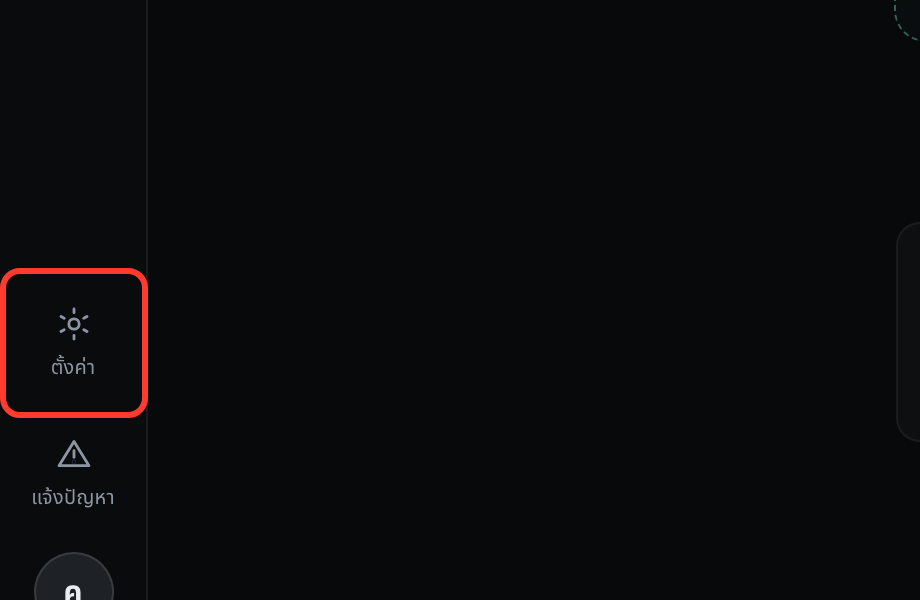
ขั้นที่ 1 — เปิดโปรแกรม แล้วกด “ตั้งค่า”
ปุ่มตั้งค่าเป็นรูปเฟือง อยู่ที่แถบด้านซ้าย ค่อนไปทางล่างสุด
ขั้นที่ 2 — เลื่อนไปที่หัวข้อ “License”
ในหน้าตั้งค่ามีรายการหัวข้ออยู่ทางซ้าย กดที่ “License” หน้าจะเลื่อนลงไปที่กล่องที่มีช่องว่างยาว ๆ
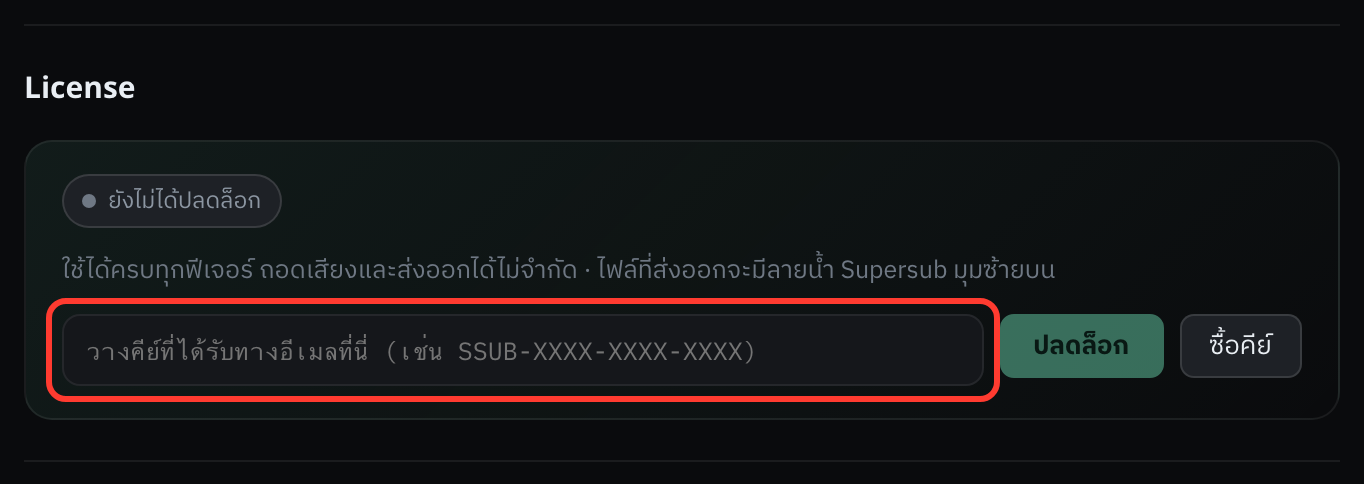
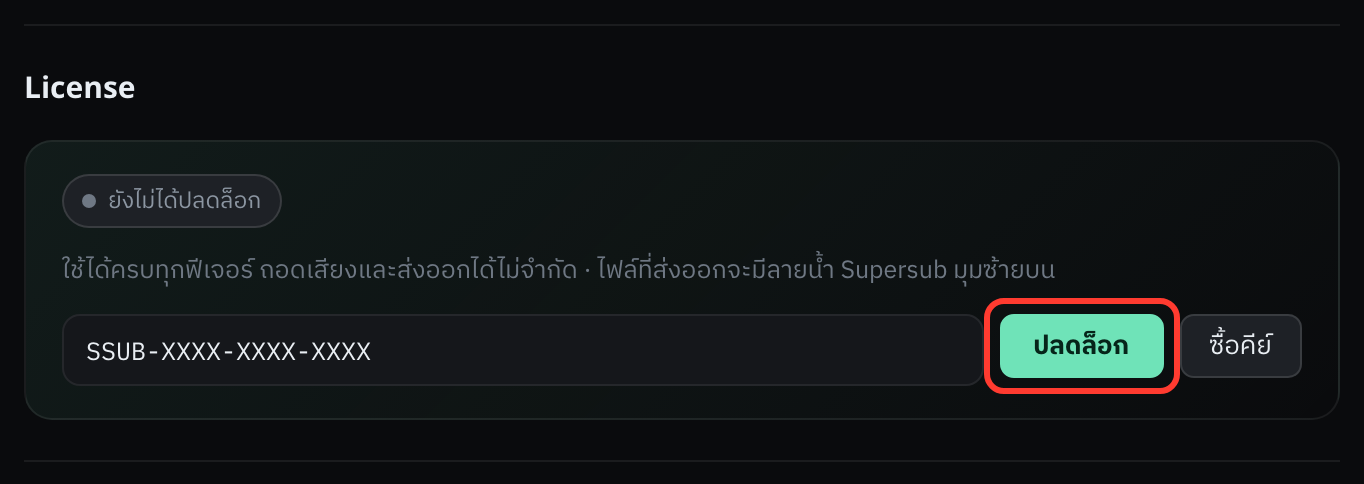
ขั้นที่ 3 — วางคีย์แล้วกด “ปลดล็อก”
ก๊อปคีย์ทั้งบรรทัดจากอีเมลที่ได้รับ มาวางในช่อง แล้วกดปุ่มเขียว “ปลดล็อก” (กด Enter ก็ได้)
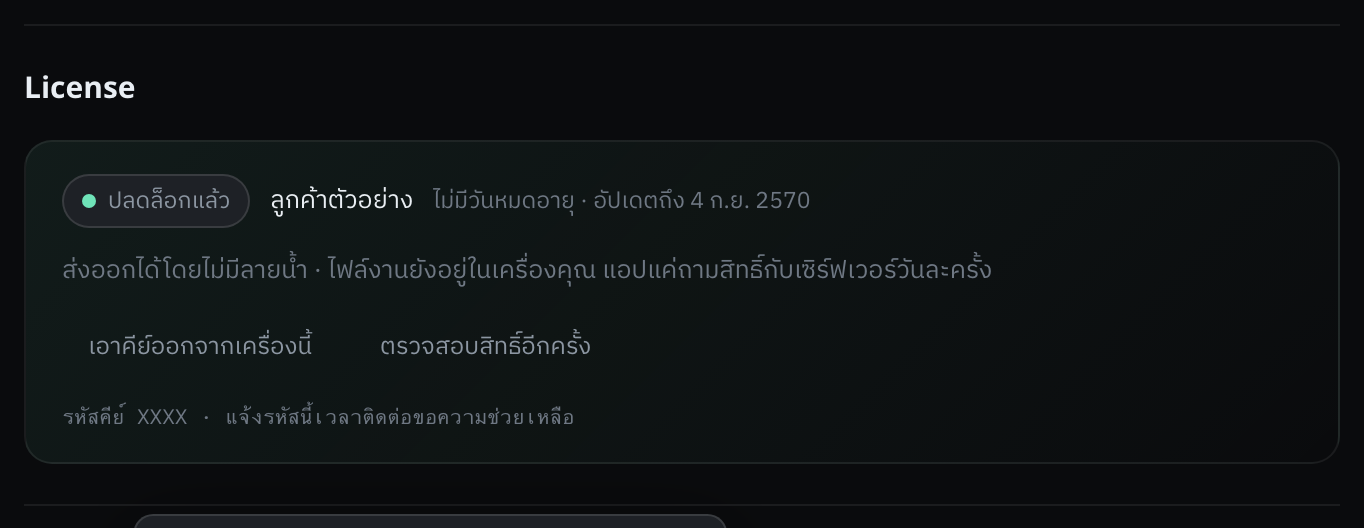
ถ้าสำเร็จ ป้ายจะเปลี่ยนจาก “ยังไม่ได้ปลดล็อก” เป็น “ปลดล็อกแล้ว” พร้อมชื่อของคุณ และมีรหัสคีย์ 4 ตัวท้ายแสดงไว้ใช้ตอนติดต่อเรา
ตอนใส่คีย์ต้องต่อเน็ต
ตอนใส่คีย์ต้องต่อเน็ต เพราะโปรแกรมต้องถามเซิร์ฟเวอร์ว่าคีย์นี้ใช้ได้จริงไหม หลังจากนั้นทำงานตัดต่อแบบไม่มีเน็ตได้เลย ขอแค่ต่อเน็ตอย่างน้อยปีละครั้งเพื่อต่ออายุสิทธิ์ ซึ่งโปรแกรมทำให้เองเงียบ ๆ ไม่ต้องกดอะไร
ไฟล์วิดีโอของคุณไม่ได้ถูกส่งไปไหนทั้งนั้น สิ่งที่ส่งมีแค่ตัวคีย์กับรหัสเครื่องแบบสุ่ม
ใส่แล้วขึ้นว่า “คีย์ใช้อยู่ที่เครื่องอื่น”
หนึ่งคีย์ใช้ได้ทีละหนึ่งเครื่อง ถ้าเคยใส่ไว้ที่เครื่องอื่น หรือเพิ่งถอนโปรแกรมแล้วลงใหม่บนเครื่องเดิม โปรแกรมจะถามว่าจะย้ายมาเครื่องนี้ไหม กด “ย้ายมาเครื่องนี้” ได้เลย เครื่องเก่าจะกลับเป็นรุ่นฟรี
ใส่แล้วไม่ผ่าน ลองเช็กสามข้อนี้
1. ก๊อปมาครบทั้งบรรทัดไหม ต้องมีขีดคั่นสามอัน เช่น SSUB-AB12-CD34-EF56 · 2. มีช่องว่างติดมาข้างหน้าหรือข้างหลังไหม (โปรแกรมตัดให้ แต่ลองดูเผื่อ) · 3. ต่อเน็ตอยู่ไหม ถ้าขึ้นว่าต่อเซิร์ฟเวอร์ไม่ได้ ข้อความจะบอกสาเหตุไว้ท้ายบรรทัด แคปหน้าจอมาให้เราได้เลย
ถ้ายังไม่ได้ ทักมาที่หน้าติดต่อพร้อมบอก “รหัสคีย์” 4 ตัวที่แสดงใต้กล่องนั้น จะได้ตรวจให้ถูกใบ
บทความที่เกี่ยวข้อง
- เปิด Supersub ไม่ได้ครั้งแรกตั้งแต่ 1.0.4 Mac เปิดได้เลย — ถ้ายังเจอกล่องเตือน แปลว่าเป็นไฟล์รุ่นเก่า แก้ได้ใน 4 ขั้น
- ส่งออกวิดีโอ — เลือกอะไรบ้าง และไฟล์จะใหญ่แค่ไหนความละเอียด เฟรมเรต ลายน้ำ ที่เก็บไฟล์ — พร้อมตัวเลขขนาดไฟล์และเวลาเรนเดอร์จริง
- วิธีสร้าง Caption แรกของคุณจากคลิปเปล่าถึง Animated Caption พร้อมโพสต์ ใน 5 ขั้นตอน