คู่มือ / แก้ปัญหา
เปิด Supersub ไม่ได้ครั้งแรก
ตั้งแต่ 1.0.4 Mac เปิดได้เลย — ถ้ายังเจอกล่องเตือน แปลว่าเป็นไฟล์รุ่นเก่า แก้ได้ใน 4 ขั้น
อัปเดต 31 ส.ค. 2026 · อ่าน 3 นาที · Supersub 0.2.0 ขึ้นไป
ถ้ายังเจอกล่องเตือนตอนเปิด แปลว่าไฟล์ที่เปิดเป็นรุ่นก่อน 1.0.4 — วิธีที่ง่ายที่สุดคือโหลดตัวใหม่จากหน้าดาวน์โหลด หรือถ้าจะใช้ไฟล์เดิมต่อ ทำตาม 4 ขั้นนี้ครั้งเดียว ไม่ได้แปลว่าไฟล์เสียหรือมีไวรัส
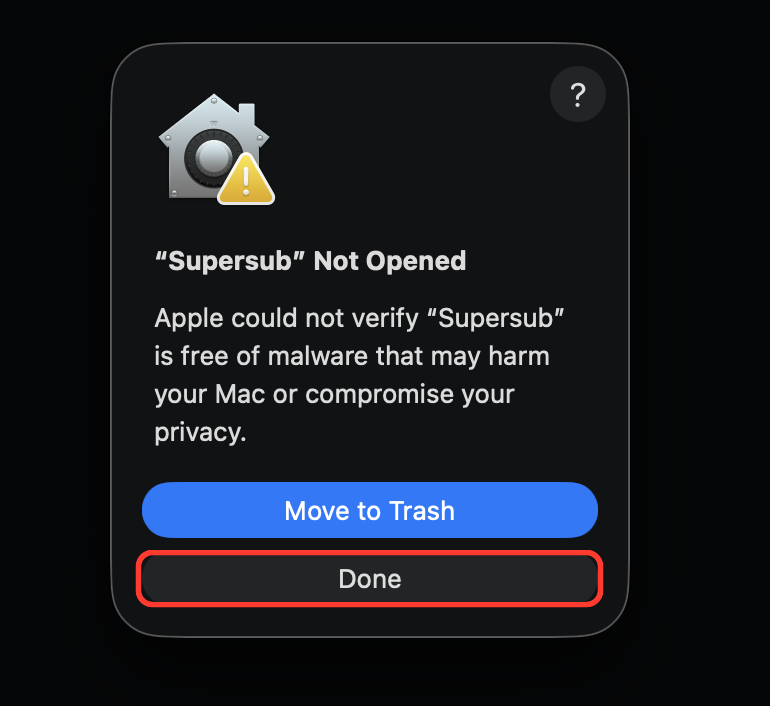
ขั้นที่ 1 — ดับเบิลคลิกแล้วกด Done
ลาก Supersub ไปไว้ในโฟลเดอร์ Applications ก่อน แล้วดับเบิลคลิกเปิด จะขึ้นหน้าต่างว่า “Supersub” Not Opened
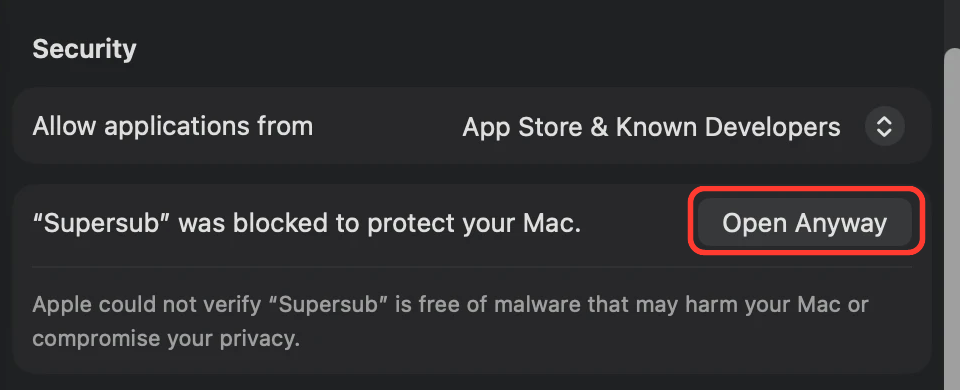
ขั้นที่ 2 — ไปกดอนุญาตในตั้งค่าระบบ
เปิด System Settings แล้วเลือก Privacy & Security เลื่อนลงมาจนสุดจะเจอหัวข้อ Security จะเห็นบรรทัด “Supersub” was blocked to protect your Mac. พร้อมปุ่ม Open Anyway ทางขวา
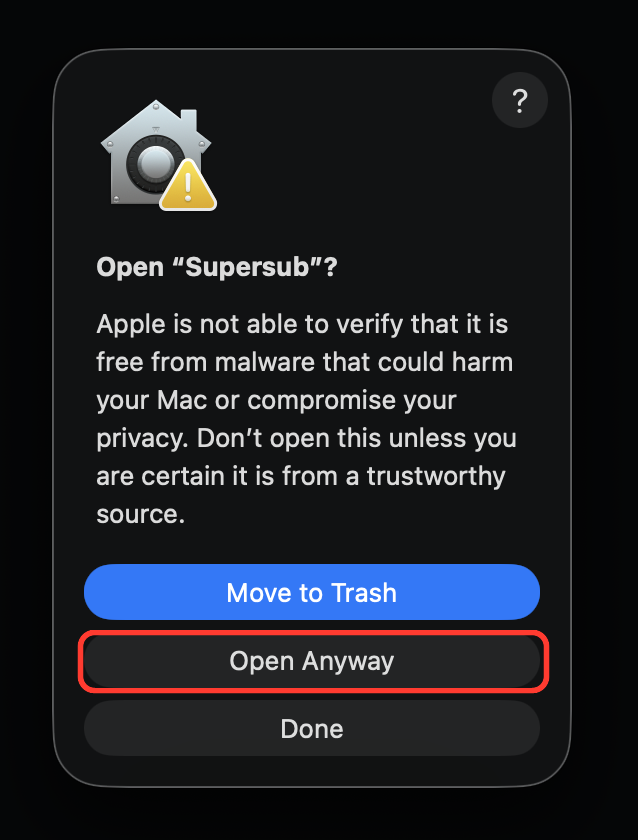
ขั้นที่ 3 — ยืนยันอีกครั้ง
จะมีหน้าต่างขึ้นมาถามซ้ำว่า Open “Supersub”? คราวนี้มีปุ่ม Open Anyway ให้กดแล้ว
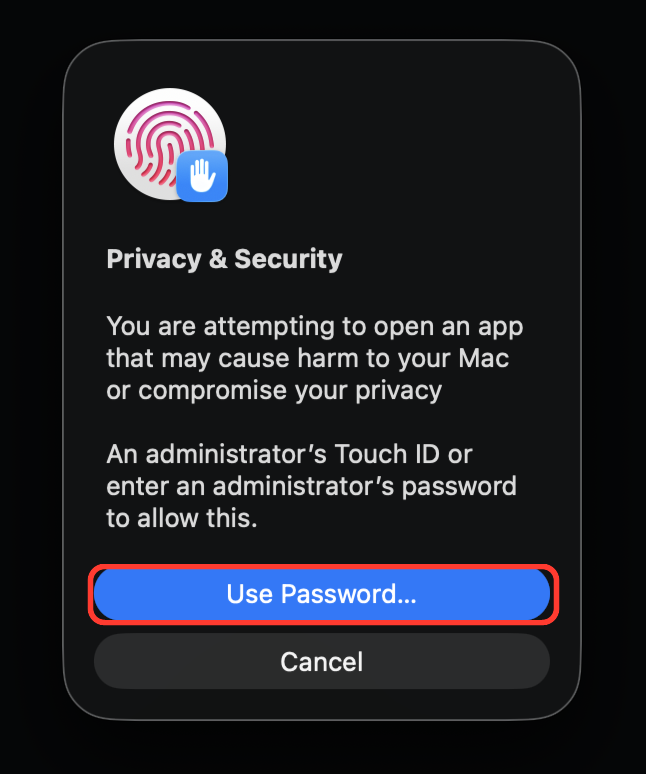
ขั้นที่ 4 — สแกนนิ้วหรือใส่รหัสเครื่อง
macOS จะขอยืนยันตัวตนด้วย Touch ID หรือรหัสผ่านของเครื่อง เป็นรหัสที่คุณใช้ปลดล็อกเครื่องตามปกติ ไม่ใช่รหัสอะไรของ Supersub
macOS 14 ลงมา — สั้นกว่านี้
คลิกขวาที่ Supersub (หรือกด Control ค้างแล้วคลิก) เลือก Open แล้วกดปุ่ม Open ในหน้าต่างที่ขึ้นมา จบในขั้นตอนเดียว
ถ้าขึ้นว่า “Supersub is damaged”
ข้อความนี้ต่างจากข้างบน และแก้ไปแล้วตั้งแต่เวอร์ชัน 0.2.1 — ถ้าเจอ แปลว่ากำลังใช้ไฟล์เก่า ให้โหลดใหม่จากหน้าดาวน์โหลด
ถ้าอยากใช้ไฟล์เดิมที่โหลดไว้แล้ว เปิด Terminal วางคำสั่งนี้แล้วกด Enter
xattr -dr com.apple.quarantine /Applications/Supersub.appฝั่ง Windows
จะขึ้นหน้าจอฟ้าว่า Windows protected your PC ให้กด More info แล้วกด Run anyway ทำครั้งเดียวพอเหมือนกัน
ยังเปิดไม่ได้
ทักมาที่หน้าติดต่อ พร้อมบอกรุ่น macOS ที่ใช้ และข้อความที่ขึ้นบนหน้าจอ
บทความที่เกี่ยวข้อง
- ได้คีย์มาแล้ว ใส่ตรงไหนใส่ในโปรแกรม ไม่ใช่บนเว็บ — 3 ขั้น ทำครั้งเดียวจบ มีวิดีโอ 12 วินาทีให้ดูก่อน
- วิธีติดตั้ง Supersub บน Macติดตั้ง Supersub และเริ่มใช้งานครั้งแรกบน macOS
- ติดตั้ง Supersub บน Windowsขั้นตอนติดตั้ง และวิธีผ่านหน้าจอเตือนของ Windows