คู่มือ / เริ่มต้นใช้งาน
วิธีสร้าง Caption แรกของคุณ
จากคลิปเปล่าถึง Animated Caption พร้อมโพสต์ ใน 5 ขั้นตอน
อัปเดต 26 ส.ค. 2026 · อ่าน 5 นาที · Supersub 0.2.0 ขึ้นไป
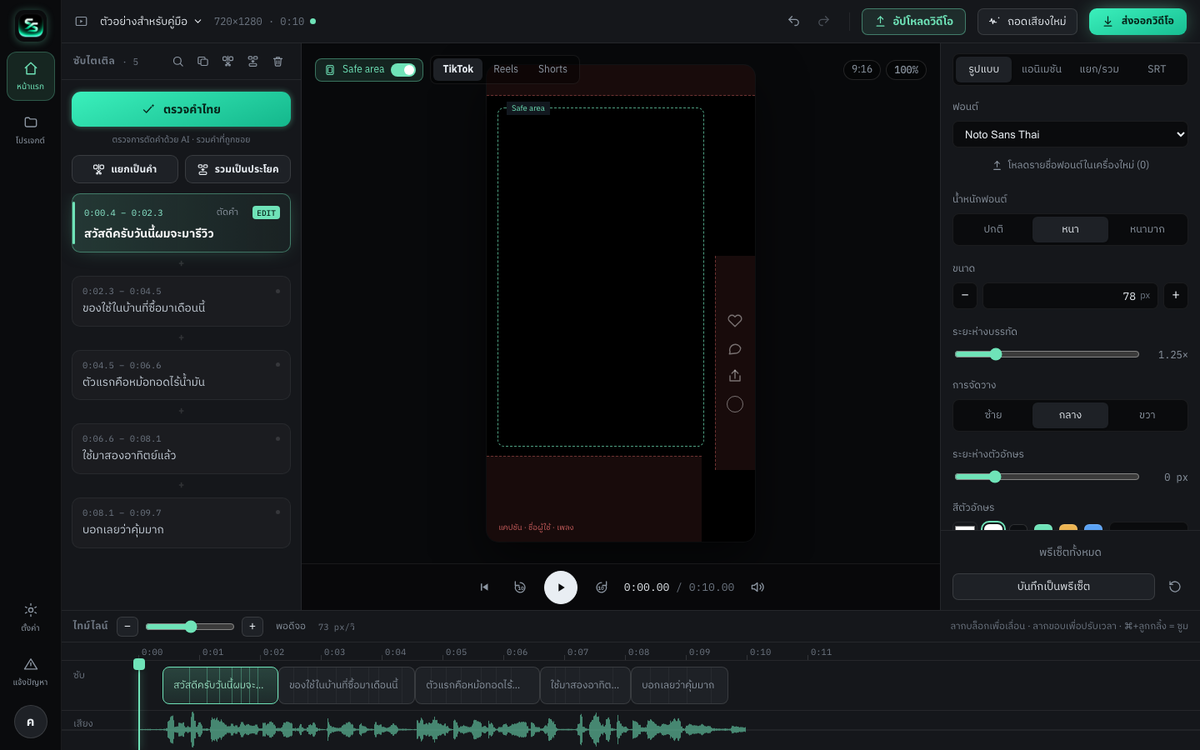
บทความนี้พาทำ Caption ชิ้นแรกตั้งแต่นำคลิปเข้าโปรแกรมจนได้ไฟล์พร้อมโพสต์ ใช้เวลาประมาณ 5 นาทีต่อคลิปสั้น 1 ชิ้น
ลากคลิปเข้าหน้าต่าง Supersub รองรับทั้งคลิปแนวตั้ง (TikTok, Reels, Shorts) และคลิปแนวนอน (YouTube, Facebook) — ก่อนถอดเสียงโปรแกรมจะถามว่าอยากให้ซับมีกี่บรรทัด บรรทัดละกี่คำ
กด Generate โปรแกรมจะถอดเสียง ตัดคำไทย และจับจังหวะทีละคำให้อัตโนมัติ
เลือกพรีเซ็ตแอนิเมชันที่ต้องการ พรีวิวจะเปลี่ยนทันทีเมื่อเลือก
ปรับฟอนต์ ขนาด สีไฮไลต์ และตำแหน่งของ Caption ให้เข้ากับคลิป
เลือกความละเอียด 720p 1080p หรือ 4K แล้วกด Export — รุ่นฟรีจะได้ไฟล์ยาวสุด 30 วินาทีและมีลายน้ำ Supersub มุมซ้ายบน ใส่คีย์แล้วลายน้ำหายและส่งออกได้เต็มความยาว
บทความที่เกี่ยวข้อง
- หน้าทำงานของ Supersub มีอะไรอยู่ตรงไหนบ้างเปิดโปรแกรมครั้งแรกแล้วงงว่าปุ่มไหนทำอะไร — ทัวร์ 4 โซนใน 3 นาที จบแล้วใช้เป็นทุกปุ่ม
- วิธีเลือก Caption Motionพรีเซ็ตแอนิเมชันแต่ละแบบเหมาะกับคลิปแบบไหน
- ส่งออกวิดีโอ — เลือกอะไรบ้าง และไฟล์จะใหญ่แค่ไหนความละเอียด เฟรมเรต ลายน้ำ ที่เก็บไฟล์ — พร้อมตัวเลขขนาดไฟล์และเวลาเรนเดอร์จริง