คู่มือ / สอนใช้งาน
คีย์ลัด แนบไฟล์ SRT และแจ้งปัญหา
สามอย่างที่คนใช้ไปนาน ๆ แล้วเพิ่งรู้ว่ามี — ตั้งปุ่มลัดเองได้ 9 คำสั่ง
อัปเดต 2 ก.ย. 2026 · อ่าน 4 นาที · Supersub 0.2.0 ขึ้นไป
สามเครื่องมือนี้อยู่คนละมุมของโปรแกรมและไม่มีปุ่มใหญ่ ๆ ชี้ให้เห็น แต่ช่วยงานจริงทั้งสามตัว — คีย์ลัดที่ตั้งเองได้ · การแนบไฟล์ซับที่มีอยู่แล้ว · และช่องแจ้งปัญหาที่แนบข้อมูลเครื่องไปให้อัตโนมัติ
คีย์ลัด — 9 คำสั่ง เปลี่ยนปุ่มได้ทุกตัว
อยู่ในหน้าตั้งค่า หัวข้อ "คีย์ลัด" กดปุ่ม "เปลี่ยน" ข้างคำสั่งไหน แล้วกดปุ่มที่อยากใช้ มันจะจำให้
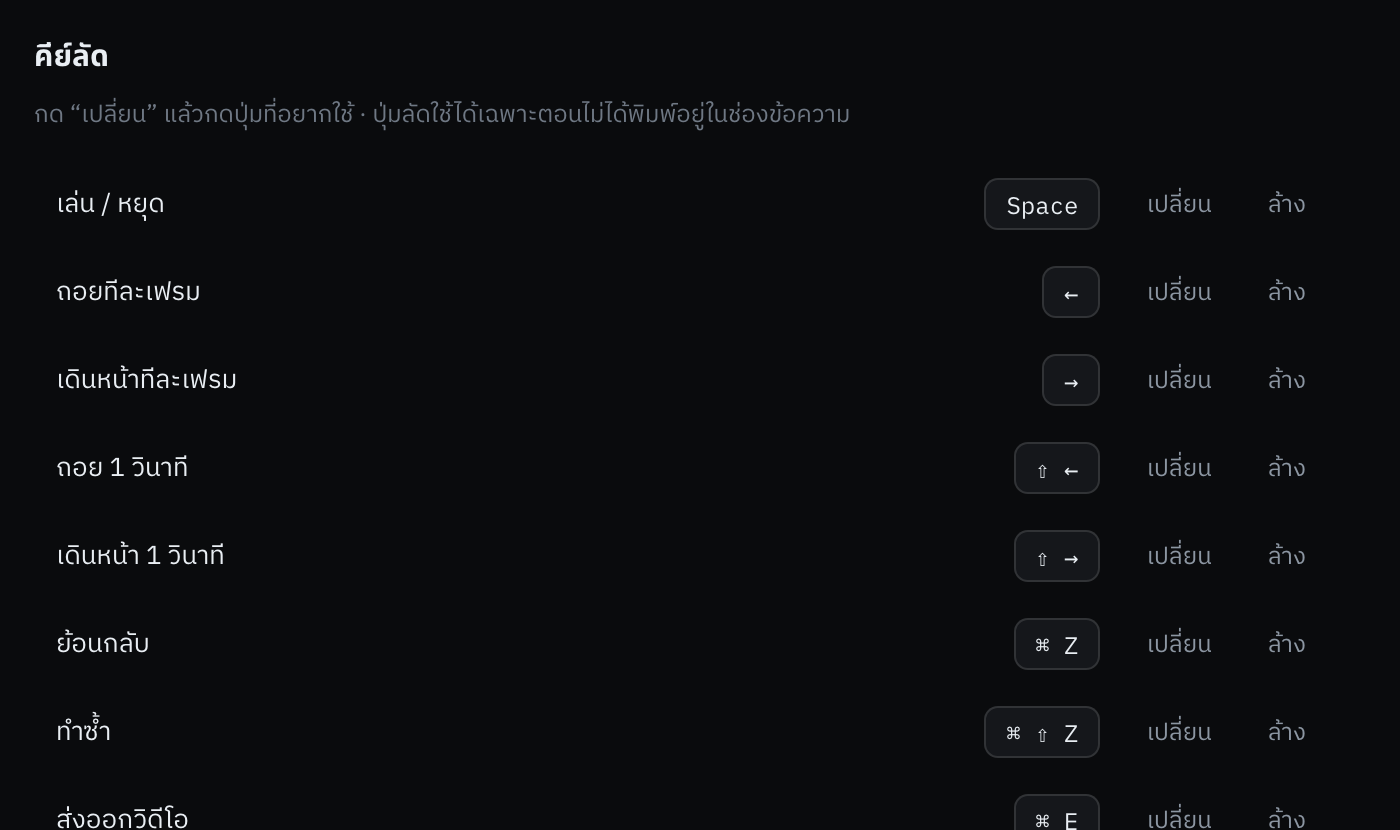
- Space — เล่น / หยุด
- ลูกศรซ้าย-ขวา — ถอย/เดินหน้าทีละเฟรม
- Shift + ลูกศร — ถอย/เดินหน้า 1 วินาที
- Command Z — ย้อนกลับ · Command Shift Z — ทำซ้ำ
- Command E — ส่งออกวิดีโอ
- Backspace หรือ Delete — ลบซับท่อนที่เลือก
ปุ่มลบผูกไว้สองปุ่มโดยตั้งใจ เพราะคีย์บอร์ดโน้ตบุ๊กกับคีย์บอร์ดตัวเต็มส่งปุ่มไม่เหมือนกัน ถ้าผูกปุ่มเดียวจะมีเครื่องหนึ่งลบไม่ได้
แนบไฟล์ SRT ที่มีอยู่แล้ว
ถ้ามีไฟล์ซับของคลิปนี้อยู่แล้ว เช่นเคยจ้างคนพิมพ์ไว้ หรือมีสคริปต์ที่พูดตามเป๊ะ ๆ แนบเข้ามาได้จากช่อง "แนบไฟล์ SRT ที่มีอยู่" ตอนอัปโหลด หรือจากแท็บ SRT ในพาเนลขวา
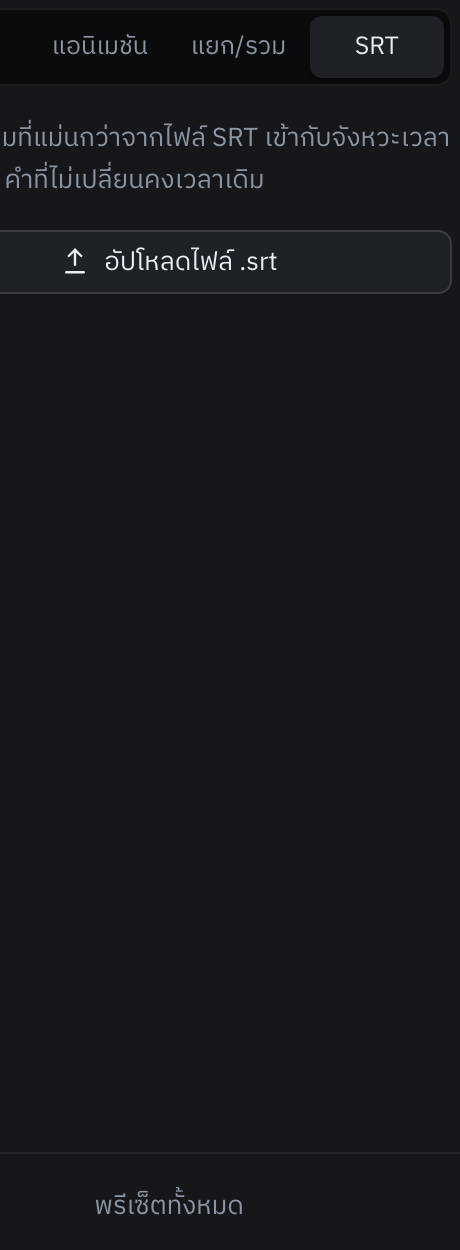
ประโยชน์คือได้ข้อความที่ถูกต้องจากไฟล์ของคุณ มาใช้กับจังหวะเวลาที่โปรแกรมจับได้ ซึ่งเป็นสองอย่างที่คนละที่ทำได้ดีคนละอย่าง
แจ้งปัญหา — แนบข้อมูลเครื่องไปให้ด้วย
ปุ่มรูปสามเหลี่ยมเตือนที่มุมล่างซ้าย เปิดหน้าแจ้งปัญหาที่มีหัวข้อให้เลือก เช่น การถอดเสียงผิด ส่งออกไม่สำเร็จ ผลอันไม่ตรง อัปโหลด/เปิดวิดีโอไม่ได้ ปัญหาเรื่องคีย์ และเสนอฟีเจอร์ใหม่
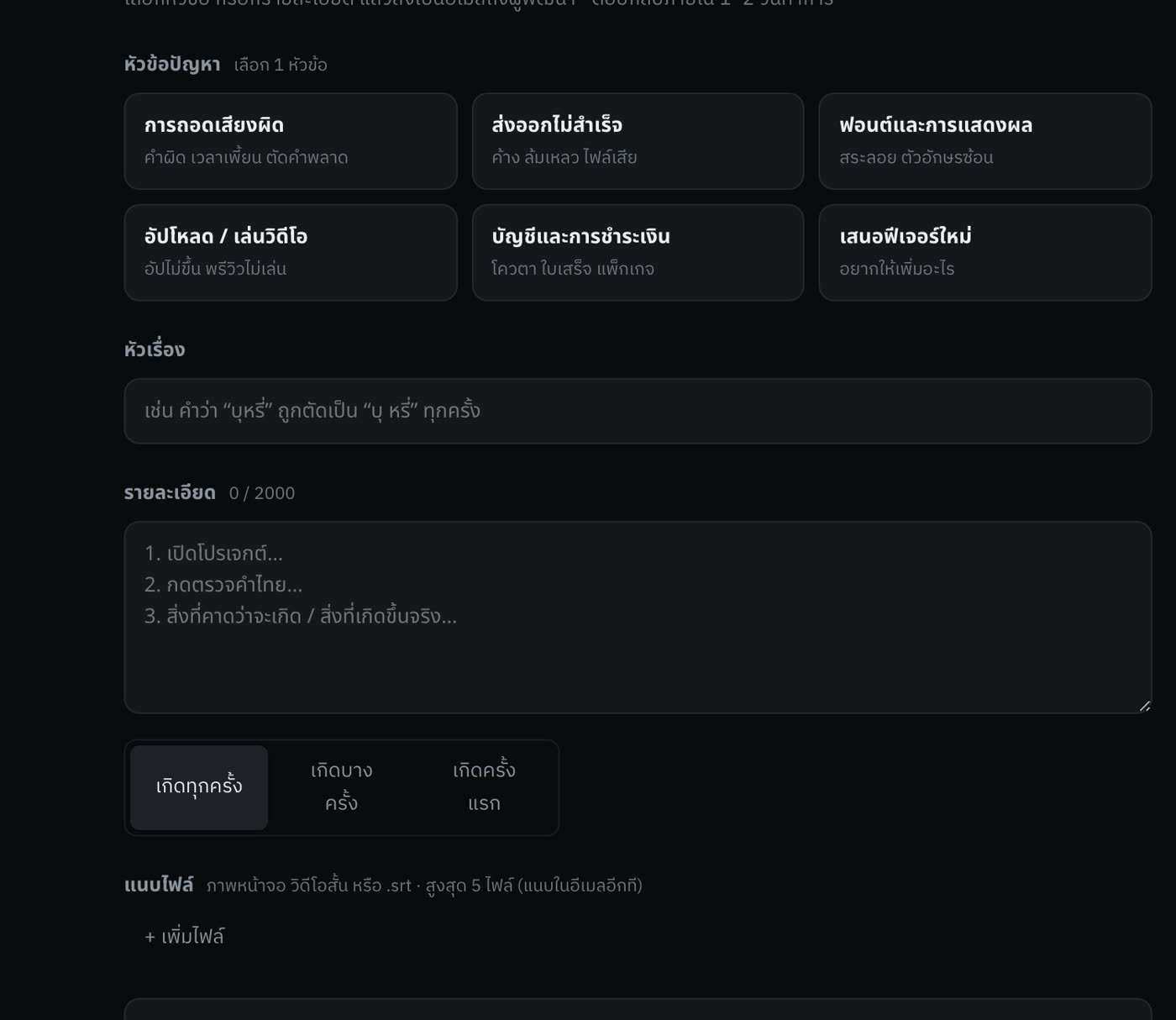
มีตัวเลือกแนบข้อมูลเครื่องไปด้วย ซึ่งช่วยให้แก้ปัญหาได้เร็วขึ้นมาก เพราะปัญหาส่วนใหญ่ขึ้นกับรุ่นเครื่องและเวอร์ชันระบบ
ของเล็ก ๆ ที่เหลือ
- กดที่ชื่อไฟล์บนแถบบนสุด จะมีเมนูให้เปลี่ยนชื่อโปรเจกต์ ลบโปรเจกต์ และดูว่าใช้พื้นที่ในเครื่องไปเท่าไร
- หน้ารายการโปรเจกต์ (ปุ่มรูปโฟลเดอร์ฝั่งซ้าย) มีช่องค้นหาชื่อโปรเจกต์ และบอกพื้นที่รวมที่ใช้ทั้งหมด
- ในหน้าตั้งค่ามีหัวข้อ "แอปและเวอร์ชัน" บอกเวอร์ชันที่ใช้อยู่และเช็คอัปเดตได้
- หน้าโปรไฟล์เปิด-ปิดการส่งสถิติการใช้งานได้ตลอดเวลา ถ้าเคยกดยอมรับไว้แล้วเปลี่ยนใจก็ปิดได้
บทความที่เกี่ยวข้อง
- หน้าทำงานของ Supersub มีอะไรอยู่ตรงไหนบ้างเปิดโปรแกรมครั้งแรกแล้วงงว่าปุ่มไหนทำอะไร — ทัวร์ 4 โซนใน 3 นาที จบแล้วใช้เป็นทุกปุ่ม
- ส่งออกวิดีโอ — เลือกอะไรบ้าง และไฟล์จะใหญ่แค่ไหนความละเอียด เฟรมเรต ลายน้ำ ที่เก็บไฟล์ — พร้อมตัวเลขขนาดไฟล์และเวลาเรนเดอร์จริง
- วิธีสร้าง Caption แรกของคุณจากคลิปเปล่าถึง Animated Caption พร้อมโพสต์ ใน 5 ขั้นตอน