คู่มือ / สอนใช้งาน
ตั้งสไตล์ครั้งเดียว ใช้ได้ทุกคลิปต่อไป
แต่งซับสวยแล้วอย่าปล่อยหาย — บันทึกเป็นพรีเซ็ตแล้วคลิปหน้ากดครั้งเดียวจบ
อัปเดต 2 ก.ย. 2026 · อ่าน 3 นาที · Supersub 0.2.0 ขึ้นไป
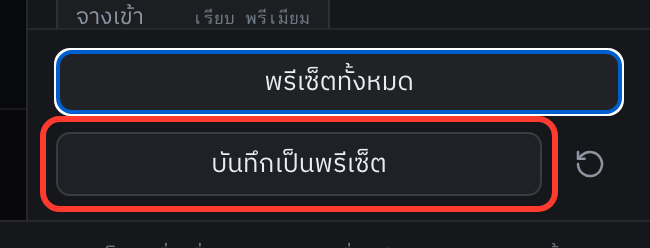
ท้ายพาเนลฝั่งขวามีปุ่ม "บันทึกเป็นพรีเซ็ต" กดแล้วตั้งชื่อ มันจะเก็บทั้งหน้าตาซับและแอนิเมชันที่คุณแต่งไว้เป็นชุดเดียว คลิปต่อไปเปิดกล่องพรีเซ็ตแล้วกดชื่อนั้น ได้หน้าตาเดิมทันทีไม่ต้องไล่ปรับใหม่
ทำไมเรื่องนี้สำคัญกว่าที่คิด
ช่องที่คนดูจำได้ไม่ใช่ช่องที่ซับสวยที่สุด แต่เป็นช่องที่ซับ "เหมือนกันทุกคลิป" คนเลื่อนผ่านฟีดแล้วเห็นซับหน้าตาคุ้น ๆ จะรู้ทันทีว่าเป็นคลิปของใคร
และในทางปฏิบัติ มันตัดงานซ้ำที่กินเวลามากที่สุดออกไปเลย — คนทำคลิปวันละหลายตัวจะรู้สึกความต่างตั้งแต่คลิปที่สอง
พรีเซ็ตสำเร็จรูป 7 แบบที่มีให้แล้ว
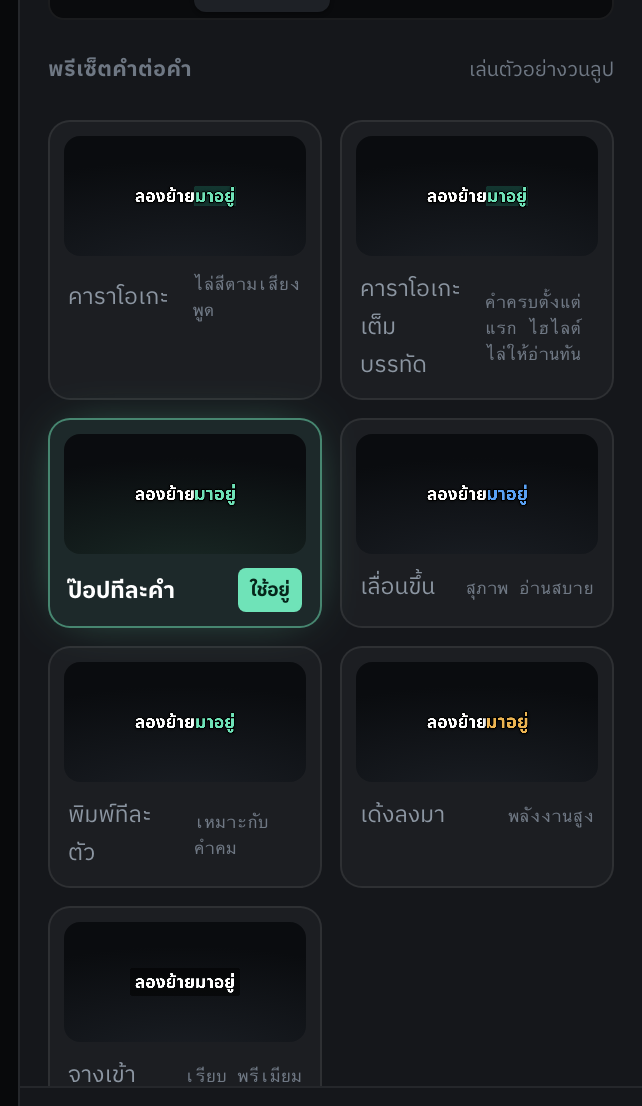
- คาราโอเกะ — ไล่สีตามเสียงพูด เหมาะกับคลิปพูดเยอะ
- คาราโอเกะเต็มบรรทัด — คำครบทั้งแต่แรก ไฮไลต์ไล่ให้อ่านทัน
- ป๊อปทีละคำ — ค่าเริ่มต้นของโปรแกรม ใช้ได้กับเกือบทุกคลิป
- เลื่อนขึ้น — สุภาพ อ่านสบาย เหมาะกับคลิปสอนหรือคลิปสัมภาษณ์
- พิมพ์ทีละตัว — เหมาะกับคำคมหรือคลิปเล่าเรื่อง
- เด้งลงมา — พลังงานสูง เหมาะกับคลิปรีวิวหรือคลิปสนุก
- จางเข้า — เรียบที่สุด ให้ภาพเป็นพระเอก
ขั้นตอนบันทึกและเรียกใช้
ตั้งฟอนต์ ขนาด สี ขอบ เงา และเลือกแอนิเมชันให้ครบในคลิปแรก
ตั้งชื่อที่ตัวเองจำได้ เช่น รีวิวสินค้า หรือ คลิปสอน แล้วกดบันทึก
เปิดปุ่มพรีเซ็ตทั้งหมด พรีเซ็ตของคุณจะอยู่ในหัวข้อ "พรีเซ็ตของฉัน" กดแล้วกดตกลง
ข้อจำกัดที่ควรรู้
ลบพรีเซ็ตที่ไม่ใช้แล้วได้จากในกล่องพรีเซ็ต และพรีเซ็ตสำเร็จรูป 7 ตัวลบไม่ได้ ไม่ต้องกลัวกดพลาด
บทความที่เกี่ยวข้อง
- วิธีเลือก Caption Motionพรีเซ็ตแอนิเมชันแต่ละแบบเหมาะกับคลิปแบบไหน
- แต่งซับให้อ่านออกบนพื้นหลังทุกแบบฟอนต์ ขนาด สี เส้นขอบ เงา — ค่าไหนสำคัญจริง ค่าไหนแต่งเล่น พร้อมค่าที่โปรแกรมตั้งมาให้และเหตุผล
- หน้าทำงานของ Supersub มีอะไรอยู่ตรงไหนบ้างเปิดโปรแกรมครั้งแรกแล้วงงว่าปุ่มไหนทำอะไร — ทัวร์ 4 โซนใน 3 นาที จบแล้วใช้เป็นทุกปุ่ม